
Iphone 11 11 Pro 11 Pro Max 12 12 Proラインストーンカメラ レンズカバー フィルム 全面保護 スマホアクセ デコレーション かわいい おしゃれ 飾り 傷予防 アイフォン11 カメラレンズ保護 Lenscover001
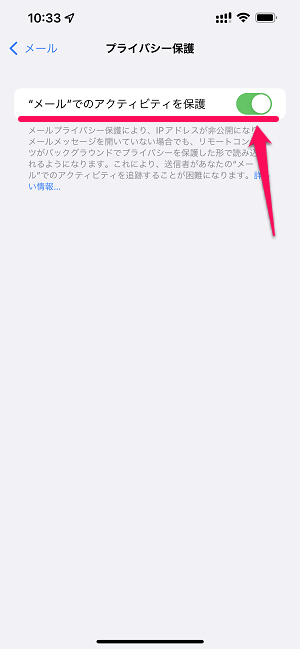
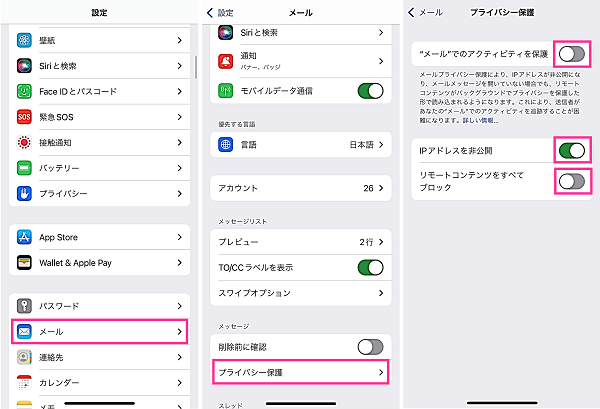
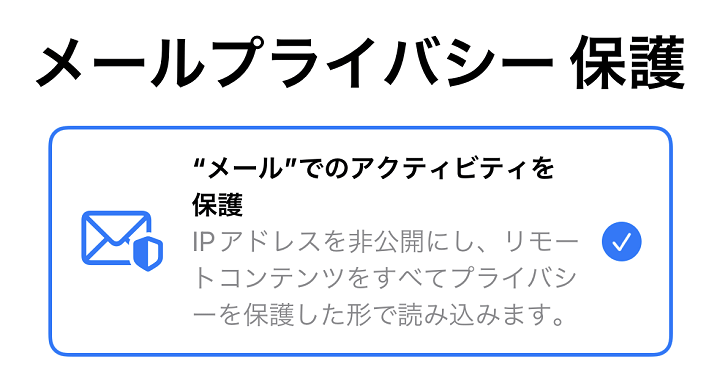
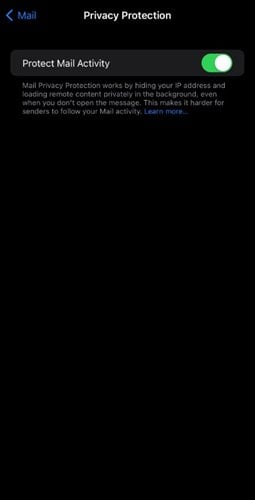
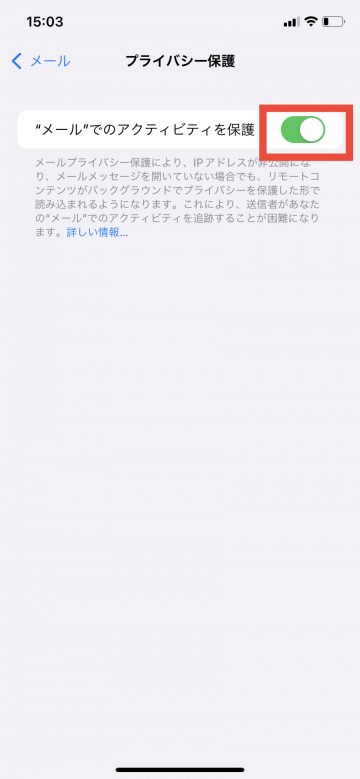
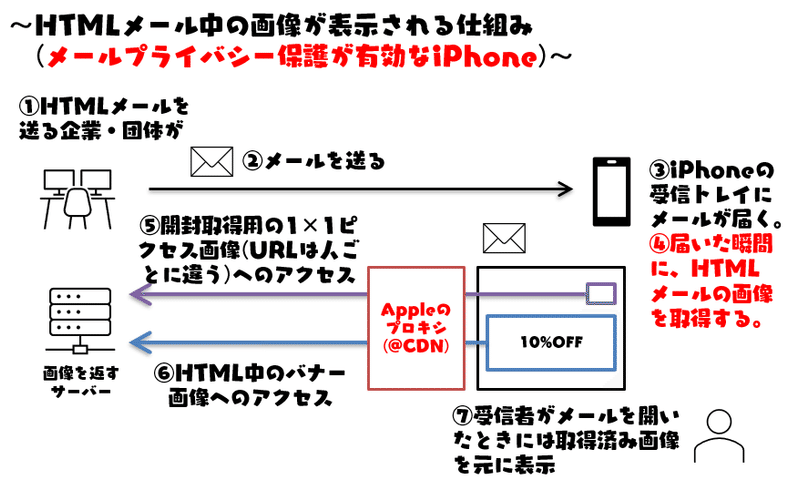
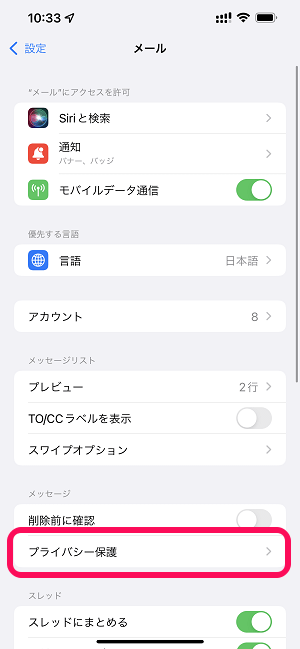
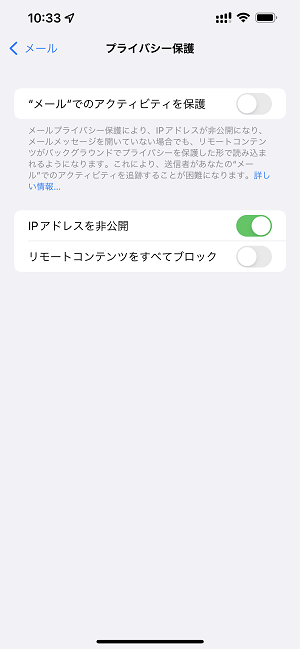
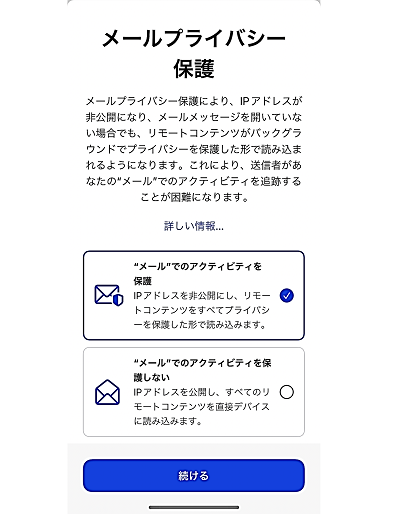
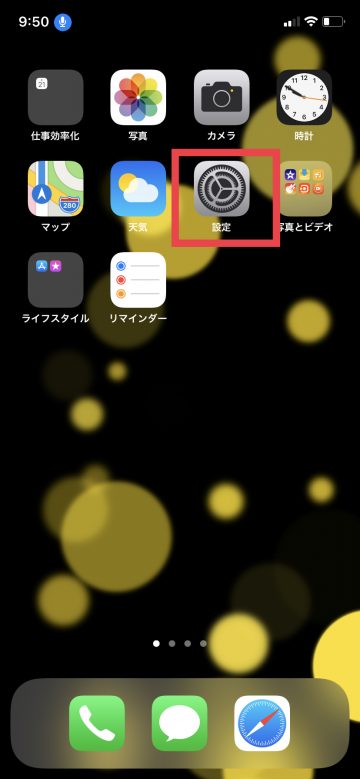
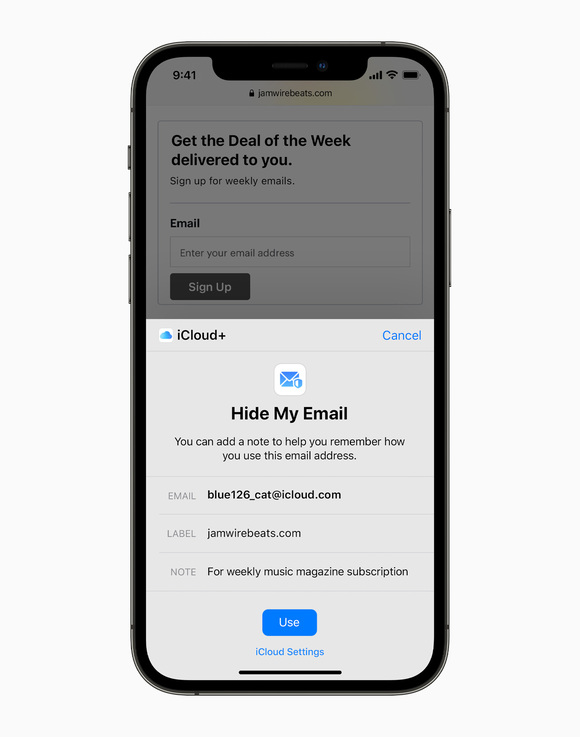
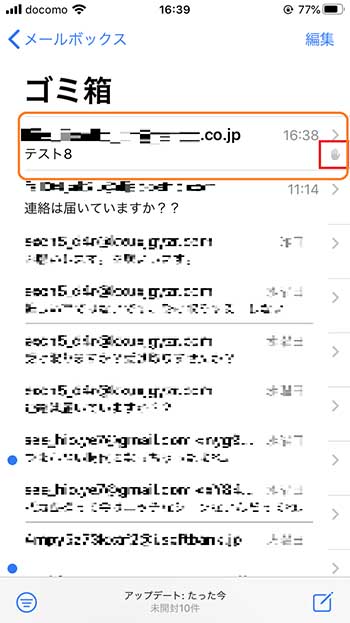
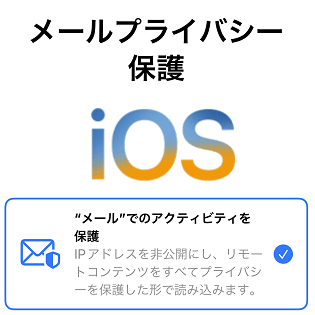
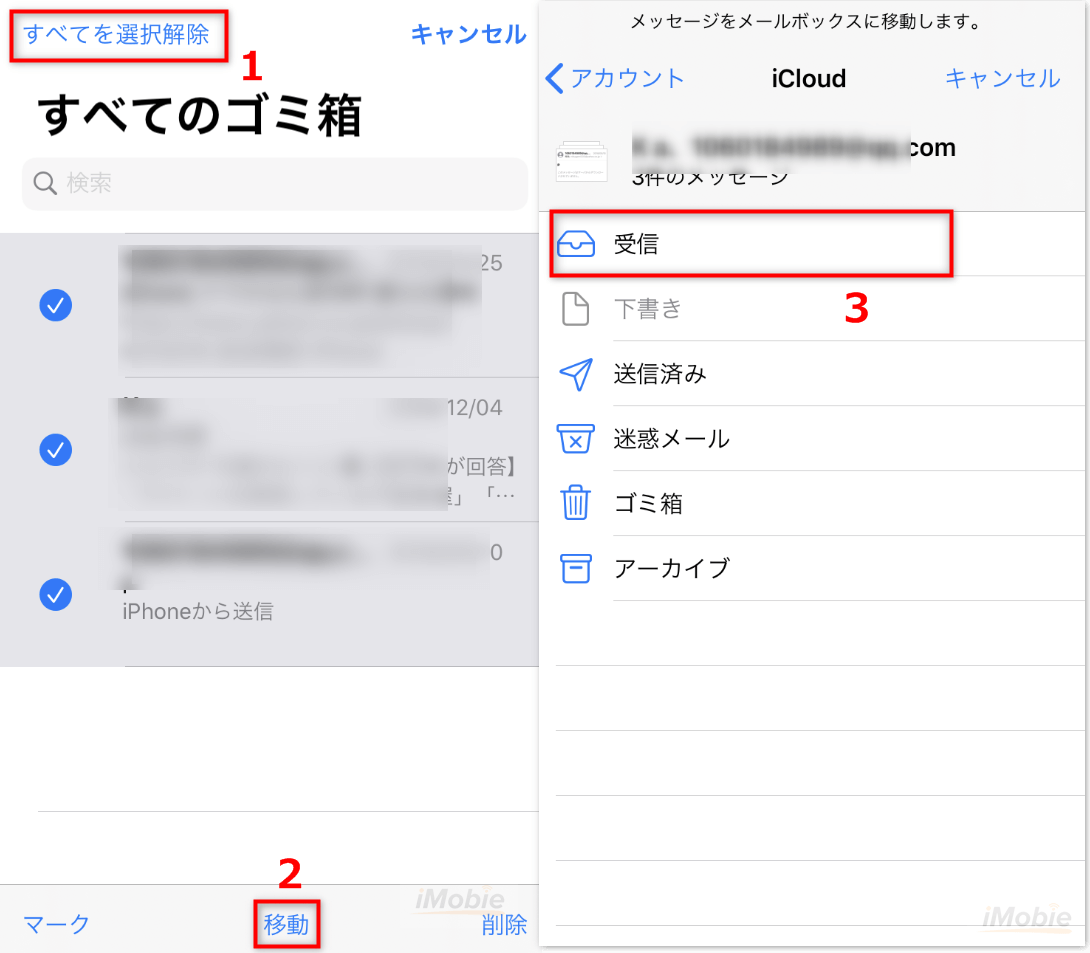
本記事では、 iPhoneのメールが削除できない・復活してしまうトラブルの原因と対処方法 を紹介します。 この記事の内容 iPhone/iPadでメールが消せない原因は? 1ゴミ箱にメールが残っている 2削除時のメール移動先設定が正しくない 3メールに保護がIPhoneでメールプライバシー保護を使用する 「メール」App では、メールプライバシー保護を使って、メール送信者があなたの「メール」のアクティビティに関する情報を知ることを防ぎ、あなたのプライバシーを保護することができます。 この機能をオンにすると、IPアドレスが隠され、送信者はIPアドレスをあなたのほかのオンラインアクティビティと関連づけたり
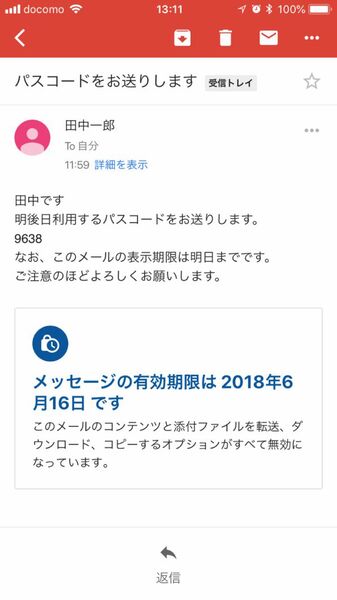
Iphone メール 保護
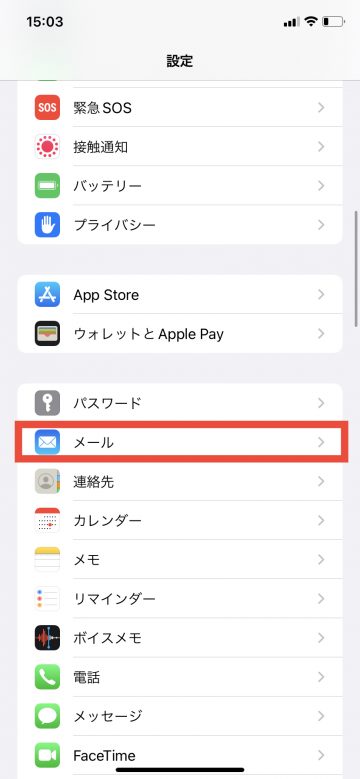
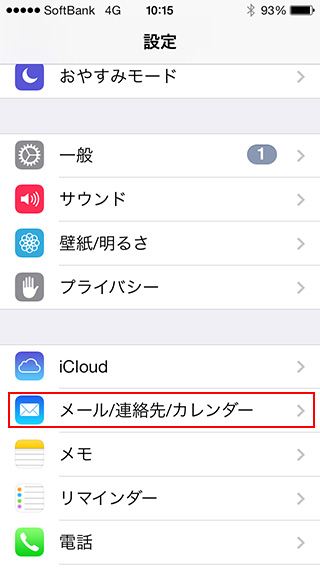
Iphone メール 保護- iPhoneでメールを受信するための設定方法をご説明します。 ※サーバーの情報(ポート番号、認証方式など)は当社のサーバーの場合ですので、 他社のサーバーをご利用の場合は、設定が違うことがございます。 詳しくは、メールサ アップル社は iOSの最新バージョン iOS 15を21年9月21日にユーザーに提供します。 その中に含まれる『メールプライバシー保護機能』は、メールマーケティング、メルマガ配信に影響を与える内容です。 『メールプライバシー保護機能』とは、簡潔にいうと 「Apple Mail (アップル社の純正メールクライアント・アプリケーション) のユーザーがメールを開いた (本文を見

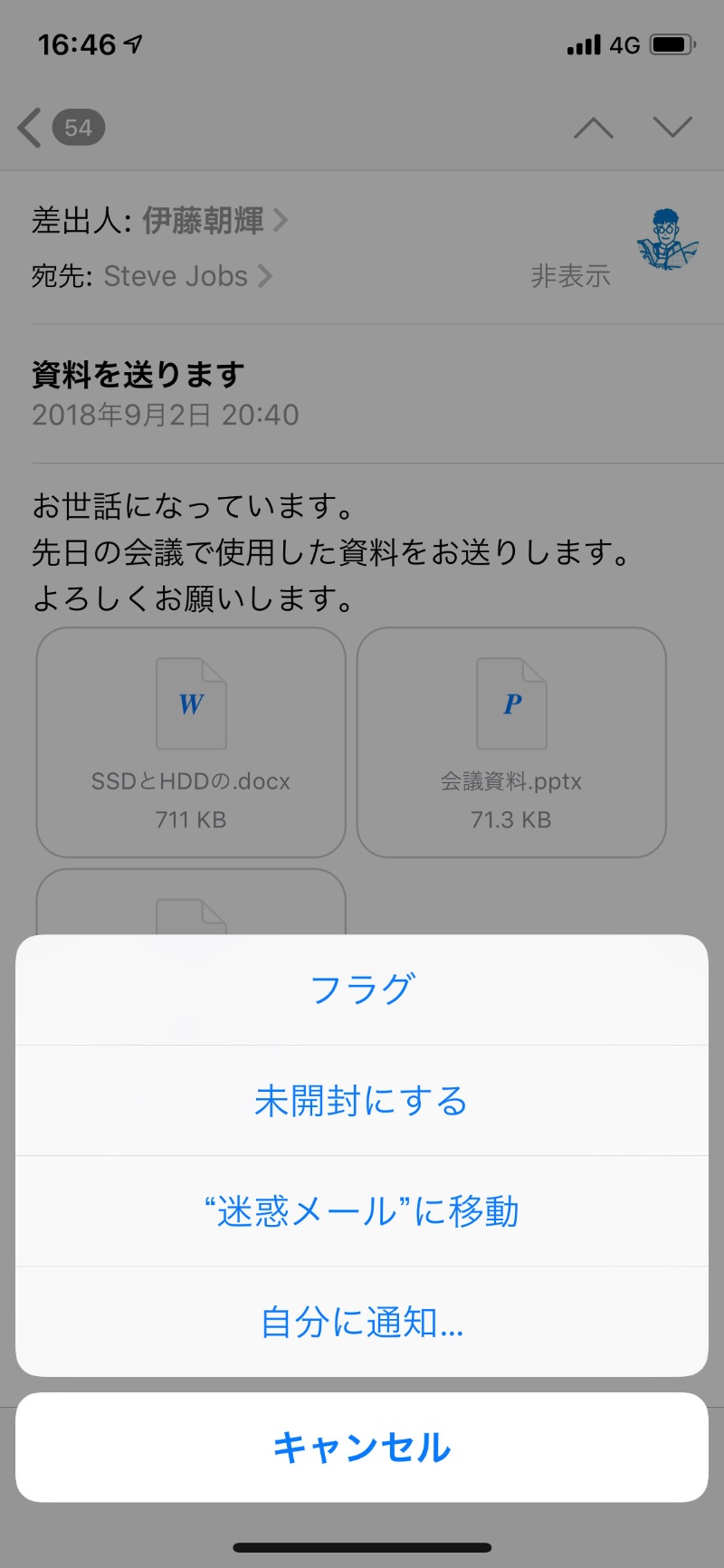
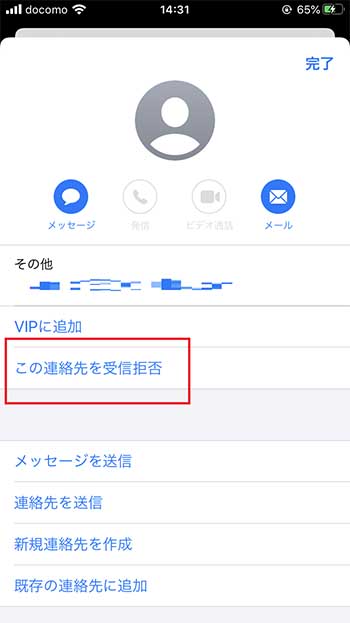
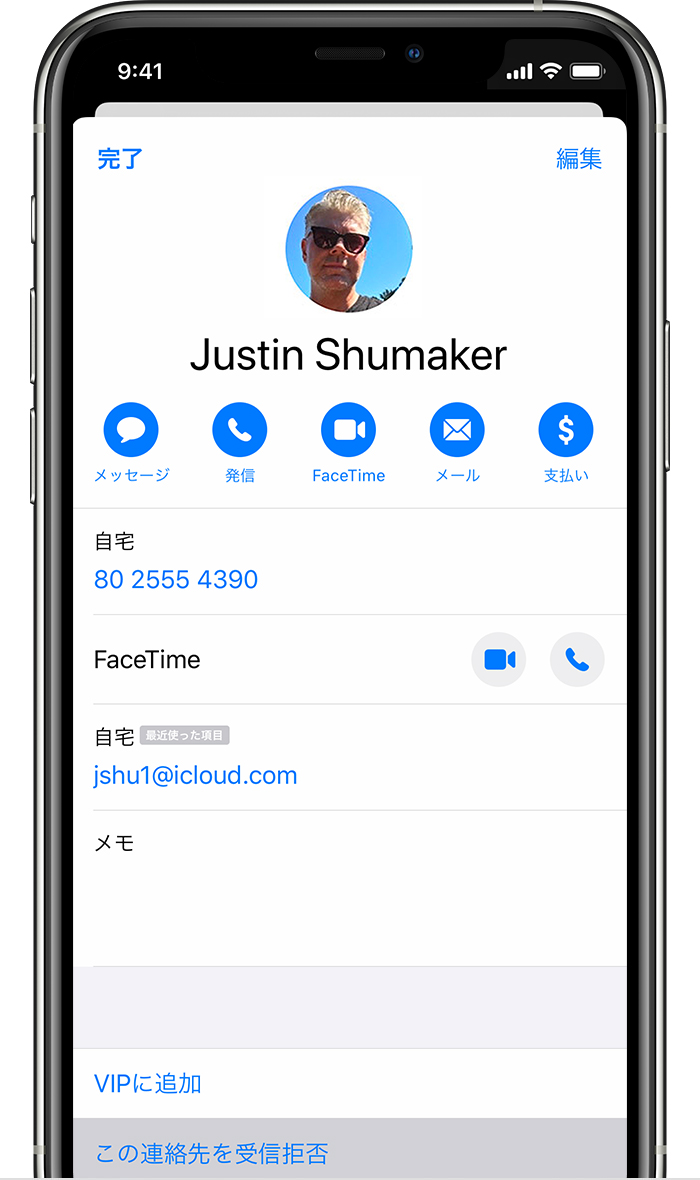
Iphoneの迷惑メール対策 Vip機能を上手に使う 日経クロステック Xtech
IPhone/iPad – Gmailメールのアカウントを削除 ここではiPhoneの画面を使って、設定方法を紹介します。iPadでも同じように設定することができます。 メールプライバシー保護とは? Apple公式 によれば、以下の通りです。 iOS 15 および iPadOS 15のメールプライバシー保護は、IPアドレスを非公開にするので、メールの送信者があなたの位置情報を特定したり、その他のオンラインの活動にアドレスを紐付けたりすることはできなくなります。 引用:applecom 要は、Apple独自のメール保護サービスですね。 しかし、 VPNが 今日は iPhoneのメールで大切な個人情報を守る方法 をご紹介します。 知っている人だけにメールを送るものではないので、個人情報をいかに守るのかについても考えておく必要があります。 そんな時にオススメなのが、 メールのプライバシー保護 です
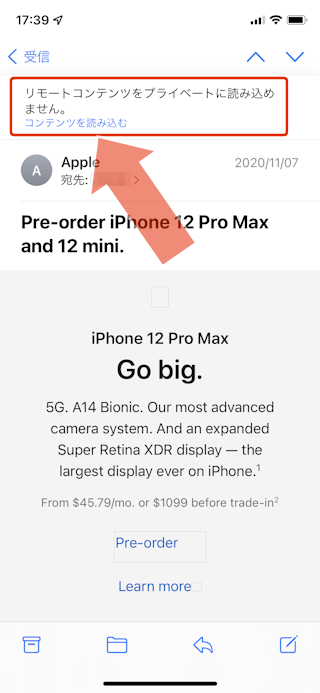
メール拒否リスト設定をご紹介。迷惑メールフィルターオススメ設定後も迷惑メールが届く場合にご利用ください。 設定の保護を指定 ※iPhoneでiOS11以降をご利用の方はデフォルトのカメラアプリからご利用いただけます。迷惑メール対策として、オススメ設定などを登録しておくことで届く迷惑メールの数は大幅に減ります。 迷惑メールに悩まされているau・iPhoneユーザーの皆さんは、ぜひ設定をおこなってください。 今回の記事では、iPhone向けのau迷惑メール設定方法・解除方法を紹介していきます。 下記リンクはau公式サイトによる迷惑メールフィルターの設定方法になります iOS 15 および iPadOS 15 の メールプライバシー保護 は、IP アドレスを非公開にするので、メールの送信者があなたの位置情報を特定したり、その他のオンラインの活動にアドレスを紐付けたりすることはできなくなります。 場合によっては、メール App でリモートコンテンツをプライバシーを守った形でダウンロードできないことがあります。 この状況は、Virtual Private
Iphone メール 保護のギャラリー
各画像をクリックすると、ダウンロードまたは拡大表示できます
 |  |  |
 |  |  |
 |  |  |
「Iphone メール 保護」の画像ギャラリー、詳細は各画像をクリックしてください。
 |  |  |
 |  |  |
 |  | |
「Iphone メール 保護」の画像ギャラリー、詳細は各画像をクリックしてください。
 |  | |
 |  |  |
 |  |  |
「Iphone メール 保護」の画像ギャラリー、詳細は各画像をクリックしてください。
 |  |  |
 |  |  |
 |  |  |
「Iphone メール 保護」の画像ギャラリー、詳細は各画像をクリックしてください。
 |  | |
 |  | |
 |  |  |
「Iphone メール 保護」の画像ギャラリー、詳細は各画像をクリックしてください。
 |  |  |
 |  |  |
 |  | |
「Iphone メール 保護」の画像ギャラリー、詳細は各画像をクリックしてください。
 |  | |
 |  | |
 |  |  |
「Iphone メール 保護」の画像ギャラリー、詳細は各画像をクリックしてください。
 |  |  |
 |  | |
 |  |  |
「Iphone メール 保護」の画像ギャラリー、詳細は各画像をクリックしてください。
 |  |  |
 |  |  |
 |  |  |
「Iphone メール 保護」の画像ギャラリー、詳細は各画像をクリックしてください。
 |  |  |
 |  | |
 |  |  |
「Iphone メール 保護」の画像ギャラリー、詳細は各画像をクリックしてください。
 |  |  |
 |  |  |
 |  |  |
「Iphone メール 保護」の画像ギャラリー、詳細は各画像をクリックしてください。
|  |  |
|
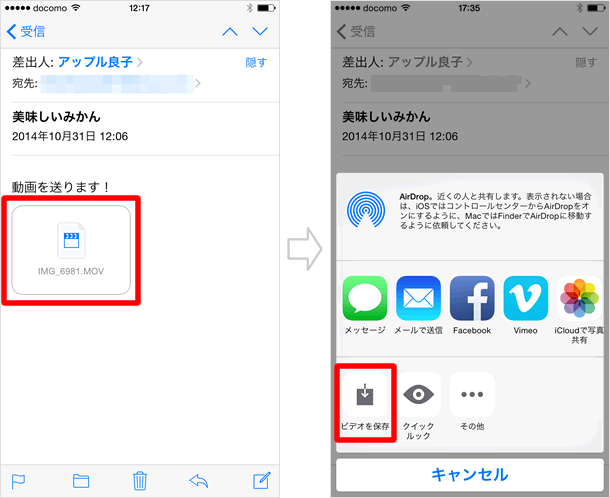
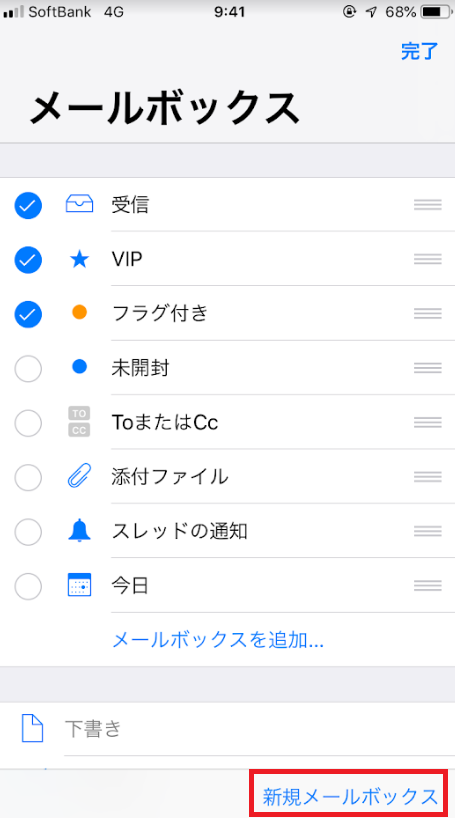
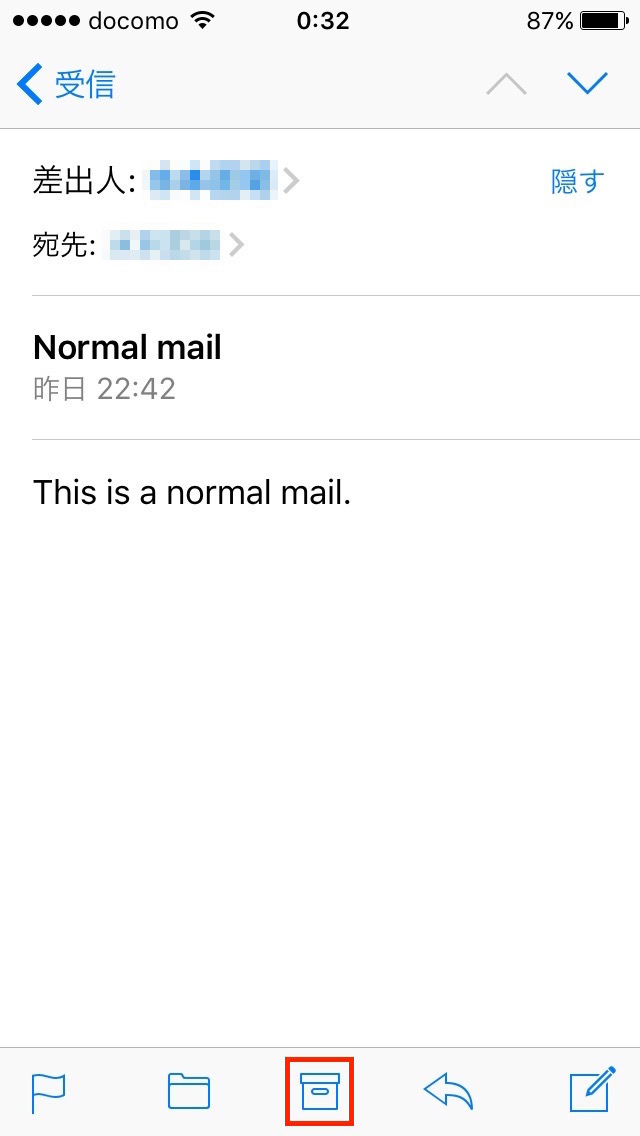
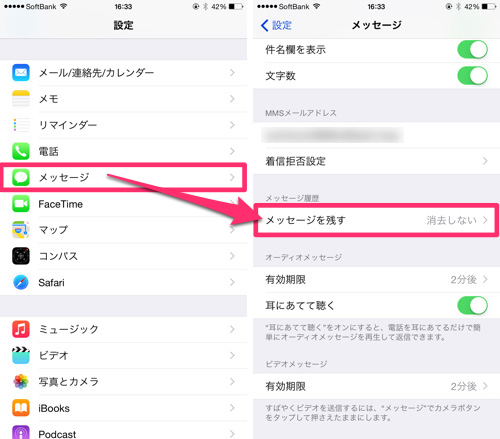
・メールの設定から保護したいメールがあるメールBOX(フォルダ)を選ぶ ・メールを選択し『保護』を選ぶ iPhoneの場合 iPhoneにはメールを保護する機能はありません。しかし設定で保護と同じようにメールを残しておくことができます。 iPhone/iPad – メール – Gmail を使う(追加する)方法;


